プロジェクト管理画面へのログイン
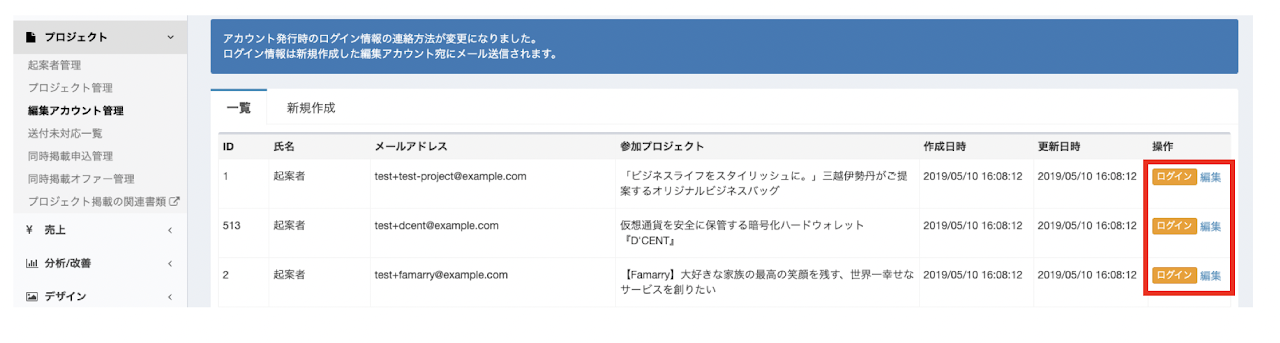
「① 団体さまで全部ご更新」を選ばれた場合は、Cheering ADから プロジェクト管理画面にログインできる権限 をお渡しします。
ログイン権限をお渡ししたあと、団体さまのメールアドレス宛に、ログインに必要な情報が自動メールで届きます。
そのメールに書かれている手順にそって、管理画面へログインをお願いいたします。
件名:【サイト名】マネージャーパスワードが発行されました

本文:
新規マネージャーを作成しました。

プロジェクト: XXXXXXXX

管理画面URL: https://manager.en-jine.com

カスタムパス: xxxxxx

メールアドレス:xxxxxx@xxxxxx.co.jp

パスワード: FepuyWxxxxxxxx
◆注意事項
※Cheering ADにてすでに記載ある項目については一切変更禁止となります。
◆プロジェクトページの項目設定
メニュー内の「プロジェクト管理」をクリックすると、プロジェクトページに関する様々な項目の編集が可能になります。
「審査を申し込む」ボタンは押下しないようお願いいたします。
- プロジェクトページ・・・こちらからプロジェクトページ本文の編集ができます。
- タイトル・・・プロジェクトのタイトルを変更できます。約30~45字程度が適切です。
- 目標金額・・・編集不可となります。
- カミングスーン機能・・・こちらの機能をONにすると、カミングスーン(購入ができない状態)ページとして公開できます。プロジェクトスタート前の告知ページとしてご活用いただけます。
-
購入可能開始日時・・・カミングスーン機能を利用する場合のみ設定可能です。設定日時になると自動的に購入可能なページに切り替わります。
→購入可能開始期間は 1 ヶ月(30日間)のため、終了日時にあわせる形で購入可能開始日時をご設定ください。
(購入期間が1 ヶ月切っている場合は設定なしで問題ございません。) - 概要・・・プロジェクトを簡単に説明する概要を編集できます。約100文字程度が推奨です。
- Youtube動画URL・・・URLを登録することで、プロジェクトトップに動画を再生することができます。
- 終了日時・・・プロジェクトの掲載終了日です。応援広告掲出の2か月半前に設定となります。公開後は編集不可となります。
-
ヘッダ画像・・・プロジェクトページ最上部、およびサイトトップページ掲載画像となります。なるべく高解像度のJPGもしくはPNGをご用意ください。画像(JPG推奨)
推奨サイズ:横1408px x 縦792pxです。 - 問い合わせメールアドレス・・・団体メールアドレスとなります。
-
プロフィール画像・・・推奨サイズは横116px x 縦116pxです。
※ただし、掲載時には丸く切り取られた状態での掲載となりますので、ご注意ください。 -
Twitter、Facebook、HP、ブログURL・・・各SNSは大変有効な情報源となります。ぜひお持ちでしたらご記載ください。
◆プロジェクトページ本文の作成
プロジェクト管理の「プロジェクトページ」右端にある「編集」をクリックすると、下図のようなエディタが表示されます。
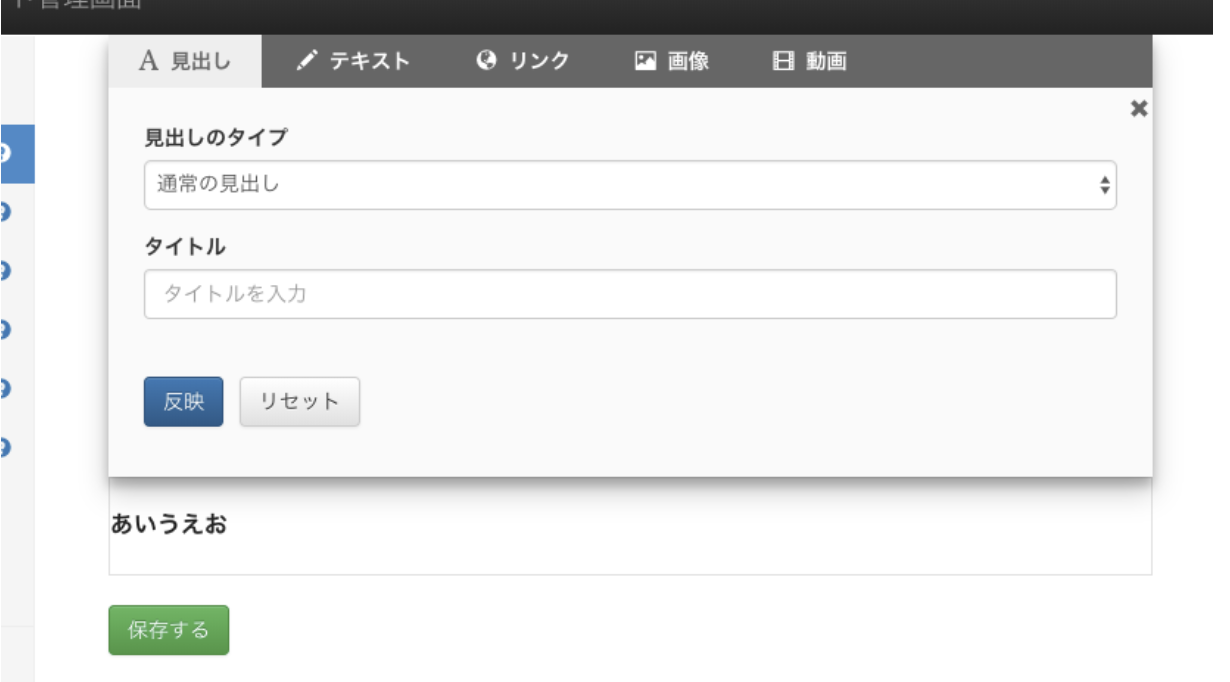
- 見出し・・・通常見出し、小見出しが選択可能です。
- テキスト・・・ページ内容本文をここで記載します。
- リンク・・・URLと表示するテキストを指定し、本文中に外部リンクを埋め込むことができます。
- 画像・・・ファイルを選択し、任意の画像を本文へ埋め込むことができます。
- 動画・・・YouTubeにアップロードしたURLを貼り付けることで、動画を本文内へ埋め込むことができます。
【見出しの設定方法】
- 「見出しのタイプ」下にあるプルダウンメニューから、通常の見出しか小見出しを選択します。
- 「タイトル」下のフォームに見出しにしたい文章を入れます。
- 「反映」ボタンを押します。
【テキストの記載方法】
- 「テキスト」下のフォームへ任意の文章を入力します。
- 「反映」ボタンを押します。
【URLの設定方法】
- 「URL」下のフォームへ、設定したいリンクを入力します。
- 「リンクテキスト」下のフォームへ、リンクを設定したい文章を入力します。
- 「反映」ボタンを押します。
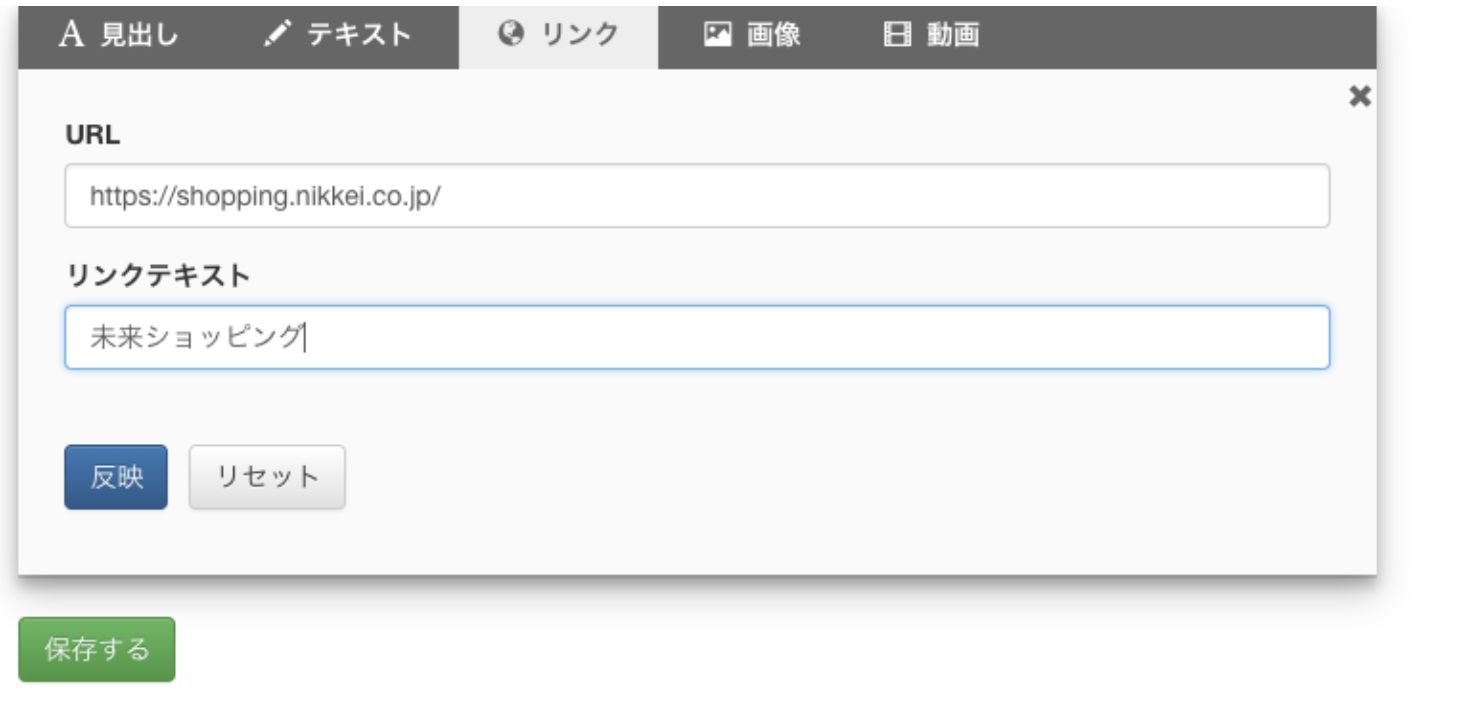
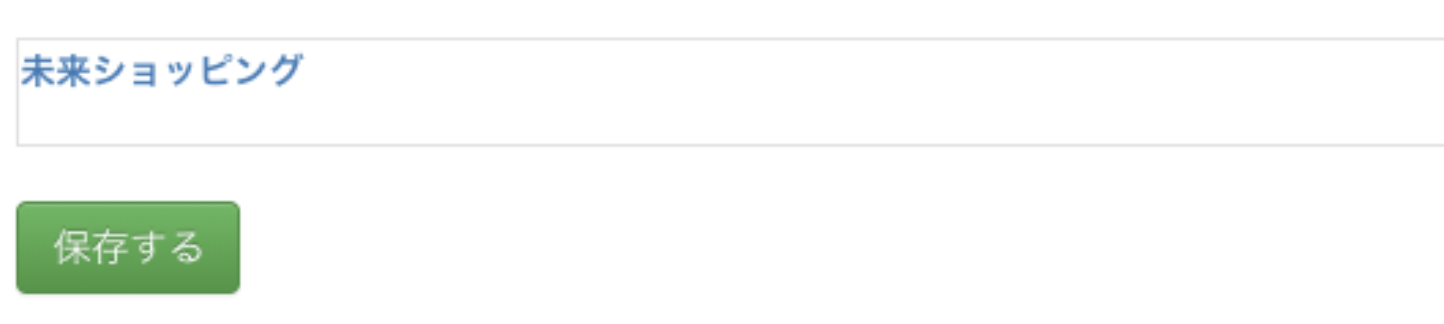
▼ 上記を設定すると、このように反映されます。
【画像の設定方法】
- 「ファイルを選択」ボタンを押します。
- 任意のフォルダから画像を選択し、「開く」を押します。
- 「画像を追加する」ボタンを押します。
- 表示された画像で間違いがないか確認し、「反映」ボタンを押します。 ※以前登録した画像は「過去に保存した画像を見る」ボタンで確認ができ、追加することが可能です。
【動画の設定方法】
- 「追加するYouTubeのURLを入力」下のフォームへ、YouTube動画URLを入力します。
- 「反映」ボタンを押します。
【各コンテンツ共通の操作】
反映されたコンテンツの上にマウスカーソルを当てると、グレーアウトし、編集や削除が可能になります。
反映されたコンテンツをドラッグすることで、上下の位置を入れ替えることが可能です。
コンテンツを作成したら、こまめに「保存」ボタンを押して内容を保存するようにしてください。

◆プロジェクトページ公開後の注意点
以下、項目は公開後の変更ができかねますためご注意ください。
・目標金額
・プロジェクト公開終了日
・リワード金額
・リワード数
◆プロジェクトページ公開前チェックリスト
プロジェクト公開前は下記チェック項目を必ず確認をお願いします。
■ 目標金額について
プロジェクトページ内目標金額は 税込 と明記されていますか
■ 掲載広告について
広告の掲載場所は「○○某所」など正しく記載されているか
掲出期間は 掲出希望日を含む1週間 となっているか
■ 余剰金に関する記載
「※6万円未満の場合〜」の案内が記載されているか
■ リターン・注意事項の確認
事務所の応援広告規約に沿ったリターン内容か
■ 提供終了日・公開日
リワード提供終了日は プロジェクト公開日と一致 しているか
コメント
0件のコメント
サインインしてコメントを残してください。